《迅雷》是一款下载软件,不知道大家有没有这种感觉,软件用久了之后总想折腾点什么换换心情。换皮肤就是个不错的选择,既不用花什么力气,又能立刻看到效果。小编今天就分享下皮肤更换的经验,从基础操作到进阶玩法都有涉及,特别是官方皮肤库的使用技巧,可能会对大家有帮助。感兴趣的朋友与小编了解了解哦。
在使用迅雷的过程中,更换一款心仪的皮肤能为软件增添不少新鲜感和个性化色彩。下面就为大家详细介绍迅雷皮肤的更换教程。

首先,打开迅雷软件。进入主界面后,在界面上方的菜单栏中找到“皮肤”选项。点击“皮肤”,会弹出一个皮肤选择窗口。

窗口中展示了迅雷提供的各种不同风格的皮肤,有简约现代风、酷炫科技风、可爱萌趣风等等,满足不同用户的审美需求。你可以在这里直接浏览并选择一款喜欢的皮肤,点击它即可快速应用到迅雷界面上。
如果你还想浏览更多皮肤,点击窗口下方的“更多皮肤”按钮。这将带你进入迅雷的官方皮肤下载页面,这里汇聚了丰富多样的皮肤资源。

在官方皮肤页面,你可以通过分类筛选来查找特定类型的皮肤,比如按热门推荐、风格分类、颜色分类等。找到满意的皮肤后,点击“下载”按钮,皮肤会自动下载并安装到迅雷中。
另外,如果你有自己独特的创意,或者找到一款非官方但心仪的图片,也可以尝试将其制作成迅雷皮肤。有些用户喜欢根据自己的喜好设计独特的皮肤,这就需要一定的制作技巧。一般来说,可以通过特定的图像编辑软件将图片处理成符合迅雷皮肤格式要求的文件,然后按照软件提示进行导入操作来更换皮肤。
更换皮肤后,你会发现迅雷的界面焕然一新,操作体验也变得更加有趣。无论是在下载文件时还是日常使用软件过程中,独特的皮肤都能让你心情愉悦。快来动手更换属于自己的迅雷皮肤,让你的下载之旅更加个性多彩吧!
迅雷云盘本地上传使用方法步骤
在日常使用中,我们常常需要将本地文件上传至迅雷云盘,以便更便捷地存储、管理和访问。那么,迅雷云盘究竟该如何进行本地上传呢?
首先,确保你已在电脑上成功安装并登录了迅雷云盘客户端。打开客户端后,你会看到简洁明了的界面。
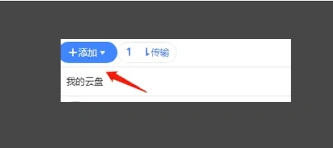
在客户端界面中,很容易就能找到上传相关的按钮或选项。一般来说,在主界面的上方或侧边栏会有明显的“上传”标识。点击该标识,即可进入上传文件的操作页面。
选择要上传的文件
进入上传页面后,你需要指定要上传的本地文件。可以通过点击“选择文件”按钮,然后在弹出的文件选择窗口中,找到你想要上传的文件所在位置。你可以单个选择文件,也可以通过按住ctrl键(windows系统)或command键(mac系统)来批量选择多个文件。
开始上传
选好文件后,点击“开始上传”按钮,迅雷云盘就会开始将你选择的文件从本地传输到云端。上传过程中,你可以在客户端界面查看上传进度,了解文件上传的实时情况。
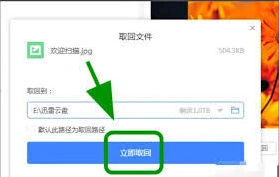
此外,迅雷云盘还支持拖拽上传。你只需将要上传的文件直接拖拽到迅雷云盘客户端的指定区域,即可快速开始上传,这种方式更加便捷高效。
同时,为了提高上传速度,建议你在上传前检查网络连接是否稳定。如果网络状况不佳,可能会导致上传过程缓慢甚至中断。
通过以上简单的步骤,你就能轻松地将本地文件上传至迅雷云盘。无论是工作文档、学习资料还是珍贵的照片视频,都能安全地存储在云端,方便你随时随地访问和使用。让迅雷云盘成为你便捷的个人云存储空间,为你的数据管理带来更多便利。
晋江文学城小说怎么下载
选择合适的下载方式
晋江文学城有多种下载途径可供选择。
手机端
如果你使用手机阅读晋江小说,可在晋江文学城 app 内进行下载。打开 app 后,找到心仪的小说,进入小说详情页,一般会有离线缓存选项,点击即可将小说下载到本地,方便在没有网络的情况下阅读。

电脑端
在电脑上下载晋江小说,可通过网页浏览器访问晋江文学城官网。找到想要下载的小说,有些小说页面会直接提供下载按钮,点击按提示操作即可。若没有直接下载按钮,可尝试使用一些网页下载工具,如迅雷等,复制小说网页链接,利用下载工具进行下载。
注意事项
在下载小说时,要注意版权问题。晋江文学城的部分小说可能存在版权限制,未经授权随意下载传播可能涉及侵权行为。请确保在合法合规的前提下进行下载操作,比如仅为个人阅读方便在有下载权限的情况下进行离线缓存。
同时,要注意从正规渠道下载晋江文学城的 app 或访问官网,避免从不明来源下载,以防遭遇恶意软件或虚假网站,导致个人信息泄露或遭受其他损失。
总之,通过选择合适的方式,如手机 app 离线缓存或电脑端利用下载工具在遵守版权规则的前提下,就能轻松从晋江文学城下载小说,尽情享受精彩的文学世界。无论是在旅途中、闲暇时光,都能随时随地沉浸在喜爱的小说情节之中,畅快阅读。